È noto che le immagini danno un tocco di calore e colore ai nostri articoli, le immagini comunicano, scaldano, se usate bene aggiungono qualità al sito web.
In questo articolo ti parlo delle immagini in evidenza, le miniature o thumbnail (quelle che appaiono nell’anteprima dell’articolo). seppur non così importanti danno un tocco di stile e di ordine e quando possibile io consiglio sempre di utilizzarle. Il punto è che non sempre ci si ricorda o si ha tempo di cercare quelle più adatte. Vediamo come automatizzare il tutto…
Ovviamente, per poterle sfruttare, la prerogativa essenziale è che il tuo tema le supporti, detto questo, se ha già la funzione integrata per inserirle automaticamente ti basta attivarla. Altrimenti puoi fare il tutto con i campi personalizzati ma l’operazione non è semplicissima.
In alternativa ti vengono in aiuto questi 3 plugin WordPress che permettono di automatizzare l’inserimento delle immagini in evidenza, in modo da risparmiare un po’ di tempo che male non fa.
Auto Post Thumbnail
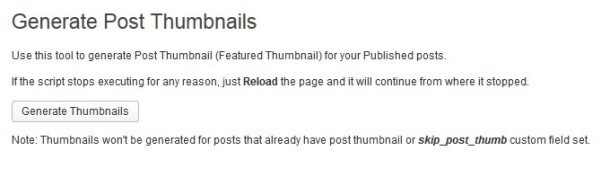
Questo plugin genera la miniature del post dalla prima immagine che trova nell’articolo, anche per tutti i post già pubblicati esclusi quelli che hanno già immagini in evidenza. Se l’operazione non riesce con la prima immagine cerca la successiva.
Se non vuoi mettere l’immagine in evidenza in un articolo ti basta aggiungere un campo personalizzato con il seguente codice: skip_post_thumb
Default thumbnaill plus
Con questo plugin hai diverse scelte infatti oltre a poter creare le miniature dalla prima immagine presente nell’articolo permette di
- creare miniature dei video (solo YouTube);
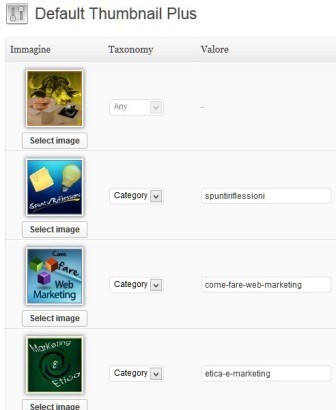
- sceglierne una specifica per ogni categoria;
- una predefinita generale;
- escludere categorie e post;
Per associare un’immagine a una categoria va compilato manualmente il campo valore inserendo lo slug della categoria. In questo modo ogni volta che pubblicherai un articolo automaticamente il plugin inserirà quella predefinita. Se lo disinstalli vengono automaticamente rimosse le miniature.
Non sovrascrive eventuali immagini impostate in precedenza e se il tuo server lo consente permette di sfruttare la cache esterna nel ritaglio e ridimensionamento immagini.
 |
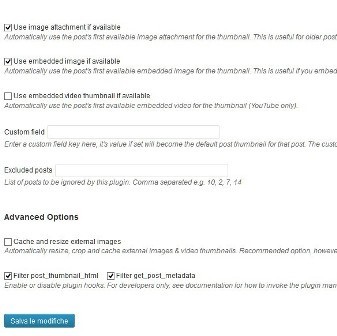 |
Se poi ha un po’ di confidenza con i linguaggi di programmazione puoi sfruttare opzioni avanzate.
Download Default Thumbnail Plus
FPW Category Thumbnails
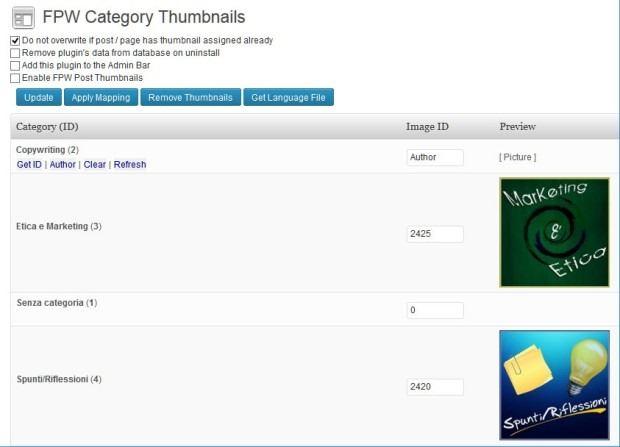
Rispetto ai precedenti consente di scegliere immagini in evidenza specifiche per ogni categoria e di associare una categoria all’immagine dell’autore.
L’associazione di un’immagine è ancora più semplice perché non bisogna compilare i campi manualmente ma basta cliccare sul link Get id. Puoi scegliere se sovrascrivere o no eventuali miniature inserite in precedenza, se applicare l’operazione solo ai nuovi articoli o agire anche su tutti gli articoli pubblicati.
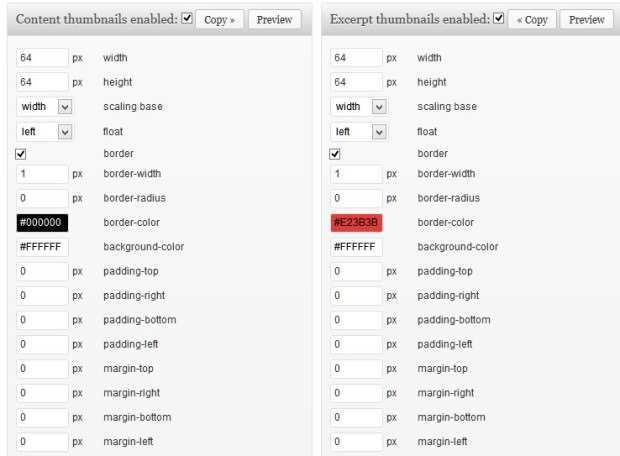
Spuntando la casella FPW Post Thumbnail puoi entrare nel pannello avanzato che permette di scegliere se abilitare le miniature nel contenuto e nel riassunto dell’articolo. Inoltre è possibile personalizzare lo stile: scegliendo la dimensione, posizione, bordo, sfondo, ecc., e vedere l’anteprima delle modifiche.
Che dire, dei tre è il più completo ma purtroppo anche il più pesante. Usa infatti molte risorse e bisogna fare attenzione al server. Di buono, oltre a tutte le funzioni, c’è che non modifica nulla nel tuo tema e se disinstalli il plugin puoi scegliere se rimuovere tutto dal database o mantenere le immagini in evidenza che hai inserito.
Download FPW Category Thumbnail
Concludendo
Ti ho mostrato 3 utili plugin che permettono di risparmiare tempo e inserire immagini in evidenza in automatico senza doverci più pensare. Tra questi io preferisco Default Thumbnail Plus. Ti ricordo comunque che il metodo migliore è sempre quello di intervenire sul codice poiché ogni plugin brucia risorse. Queste sono delle valide alternative. 😉
Tu usi o no le immagini in evidenza? Conosci soluzioni migliori?



Lascia un commento